프리랜서, 스튜디오, 소규모 서비스 업체를 위해
클라이언트마다 자기 작업만 보이는 포털
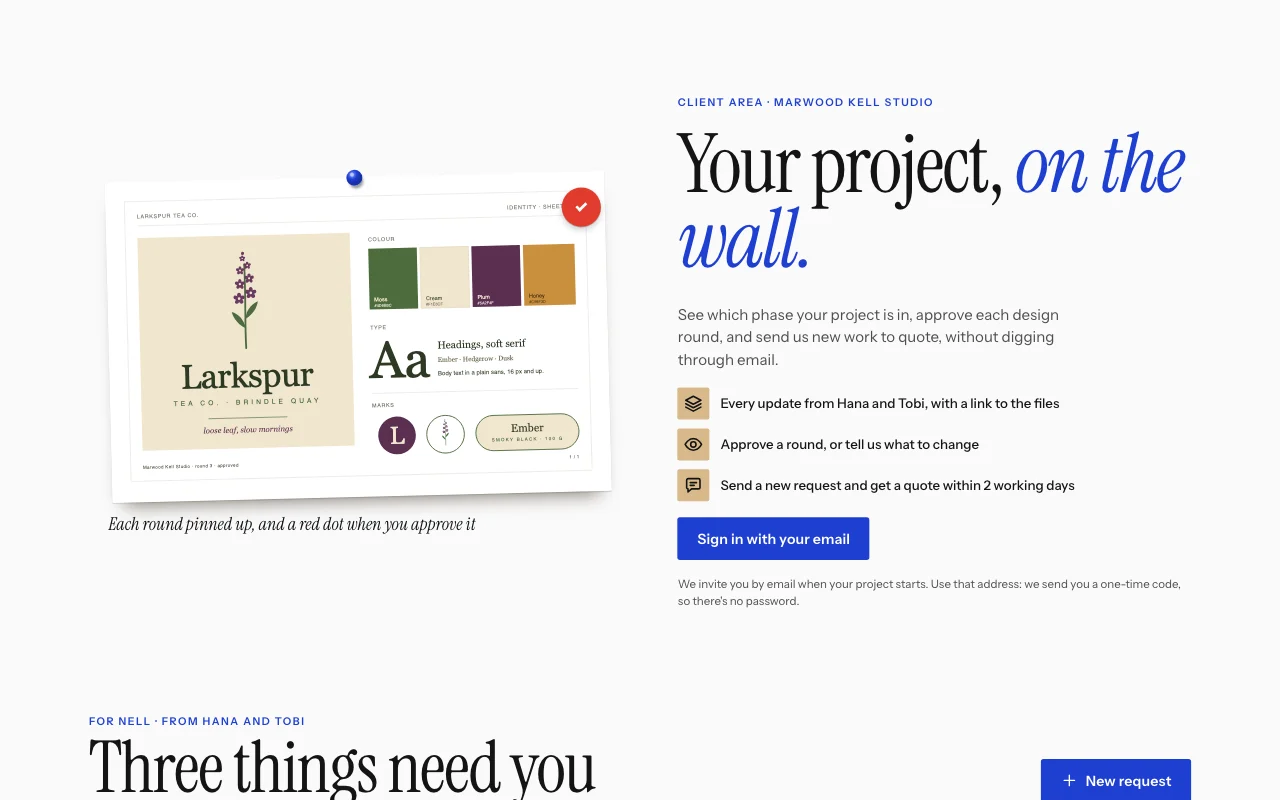
클라이언트는 이메일로 로그인해서 PDF나 사진을 붙인 의뢰서를 보내요. 나는 클라이언트 한 명에게 진행 상태, 메모, 파일 링크를 올리고, 그 클라이언트만 볼 수 있어요.
- 클라이언트마다 로그인 하나
- 사진을 붙이는 의뢰서
- 작업마다 진행 상태
이런 말이 입에 붙었다면
- “프로젝트 소식을 이메일로 보내는데 스레드에 묻혀 버려요.”
- “손님이 사진을 문자, 이메일, 인스타그램으로 제각각 보내고는 다 됐냐고 전화해요.”
- “클라이언트마다 자기 작업만 보이고, 의뢰서와 사진은 한곳으로 받았으면 좋겠어요.”
이런 고민이 있어요
소식은 긴 이메일 스레드에 묻히고, 사진은 앱 네 군데로 들어오고, 파일은 링크 다섯 곳에 흩어져 있고, 클라이언트는 매주 “지금 어디까지 됐어요?” 하고 물어요.
Page Lemon은 이렇게 도와요
AI가 내 서비스에 맞춰 사이트에 포털을 만들어요. 소식은 Page Lemon 대시보드에서 올리고 클라이언트 한 명에게 배정해요. 그 클라이언트는 다음에 로그인할 때 최신순으로 확인해요.
이렇게 진행돼요
AI 채팅에 한 줄 붙여 넣으면, 나에게 딱 맞는 사이트가 생겨요.
-
한 줄을 붙여 넣어요
PageLemon.com으로 내 디자인 스튜디오용 클라이언트 포털을 만들어 줘. 클라이언트가 자기 프로젝트 소식을 보고 의뢰서를 보낼 수 있게 해 줘
Claude, ChatGPT 등 어떤 AI 채팅이든 좋아요. 그러면 AI가 이름, 가격, 시간, 사진 같은 정보를 물어봐요.
-
AI가 만들어 주는 페이지
- 공개 페이지
- 하는 일, 포털 이용 방법, 로그인 버튼.
- 내 작업 목록
- 클라이언트별 소식에 진행 상태, 메모, 견적, 파일 링크를 담아요.
- 의뢰서 보내기
- 필요한 내용과 기한을 PDF나 사진과 함께 받아요.
- 계정
- 로그인 정보, 기기, 탈퇴 방법.
-
바로 공개되고, 운영은 채팅으로 해요
hollis-advisory.pagelemon.dev/app
그 뒤에 필요한 일은 Page Lemon이 맡아요.
- 사용자 로그인
- 사진을 붙인 의뢰서
- 내가 배정하는 소식
- 기본은 비공개
- 공개 문의 양식도 함께
- 내 도메인
나중에 바꾸고 싶으면 AI에게 말하세요. 버전은 전부 저장돼요.
한 줄로 시작하기
아래 문장 중 하나를 AI 채팅(Claude, ChatGPT 등)에 붙여 넣으세요. AI가 필요한 정보를 물어보고, 사이트를 만들어 무료 주소로 공개해 줘요.
AI 채팅에 이렇게 입력하세요
-
PageLemon.com에 올려 줘가장 빠른 방법이에요. AI가 사이트의 용도를 묻고, 디자인을 고른 뒤 바로 공개해요.
-
PageLemon.com으로 내 디자인 스튜디오용 클라이언트 포털을 만들어 줘. 클라이언트가 자기 프로젝트 소식을 보고 의뢰서를 보낼 수 있게 해 줘AI가 공개 페이지와 앱 페이지를 만들고, 고객 목록을 함께 설정해요.
-
pagelemon.com/tp/Ticket 템플릿으로 우리 공방 손님들의 요청을 받는 사이트를 만들어 줘Ticket 템플릿으로 시작해요. 손님이 사진(선택)과 함께 요청을 올리고, 내가 올리는 소식을 따라가요.
공개한 뒤에는 AI에게 이렇게 말해 보세요
다음에 해 볼 만한 말 세 가지와, 그러면 일어나는 일이에요.
AI 채팅에 이렇게 입력하세요
-
클라이언트로 초대해 줘: sam@example.com초대 이메일이 가고, 받은 사람은 코드로 로그인해요. 다른 건 그대로예요.
-
“원단 기다리는 중”이라는 상태를 추가해 줘AI가 소식 목록과 페이지의 상태 태그에 이 상태를 넣어 줘요.
-
이번 주에 새 요청이 몇 건 들어왔어?AI가 건수를 알려 줘요. 요청 내용과 사진은 대시보드에서 직접 확인하세요.
비용
유료 요금제
앱은 모든 요금제에서 써요. Free에서는 테스트 사용자로 써 봐요. 고객을 들이려면 유료 요금제가 필요해요.
맞지 않으면 14일 안에 전액 환불해 드려요. 이유는 묻지 않아요.
쓰이는 기능
사용자 로그인
사용자는 이메일로 받은 코드로 로그인해요. 비밀번호는 없고, 각자 자기 기록만 봐요.
사진을 붙인 의뢰서
PDF나 휴대폰 카메라로 찍은 사진을 올려요. 그 클라이언트와 나만 볼 수 있어요.
내가 배정하는 소식
대시보드에서 클라이언트 한 명에게 소식을 올리면 그 사람만 볼 수 있어요.
기본은 비공개
앱 페이지는 /app 아래에 있어요. 홈페이지는 공개 상태 그대로이고, 누구의 기록도 거기에 없어요.
공개 문의 양식도 함께
문의만 하고 싶은 분을 위한 공간이에요.
내 도메인
포털을 내 사업장 도메인에 달아 보세요.
시작하기 좋은 템플릿
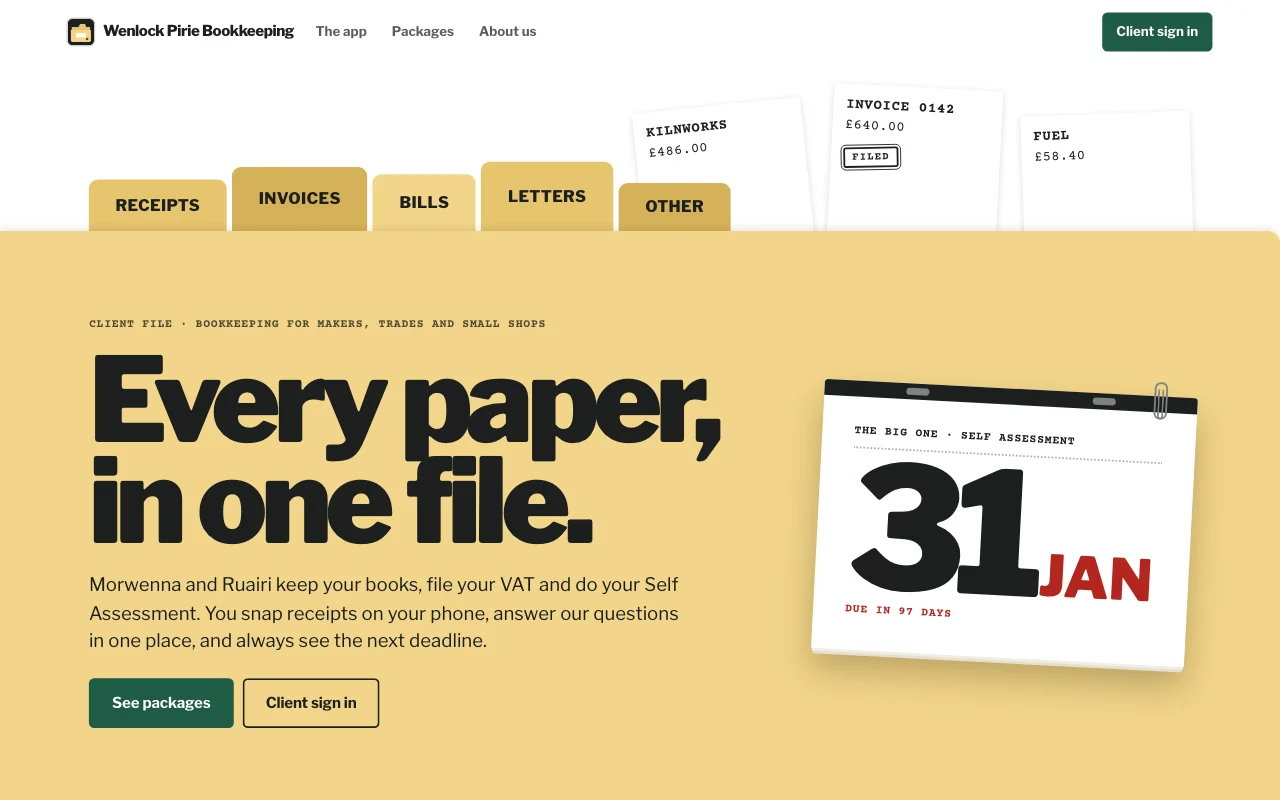 Casebook마닐라지 아코디언 파일: 인덱스 탭, 뜯어 쓰는 마감일 페이지, 타자기로 친 쪽지에 찍힌 빨간 잉크 도장
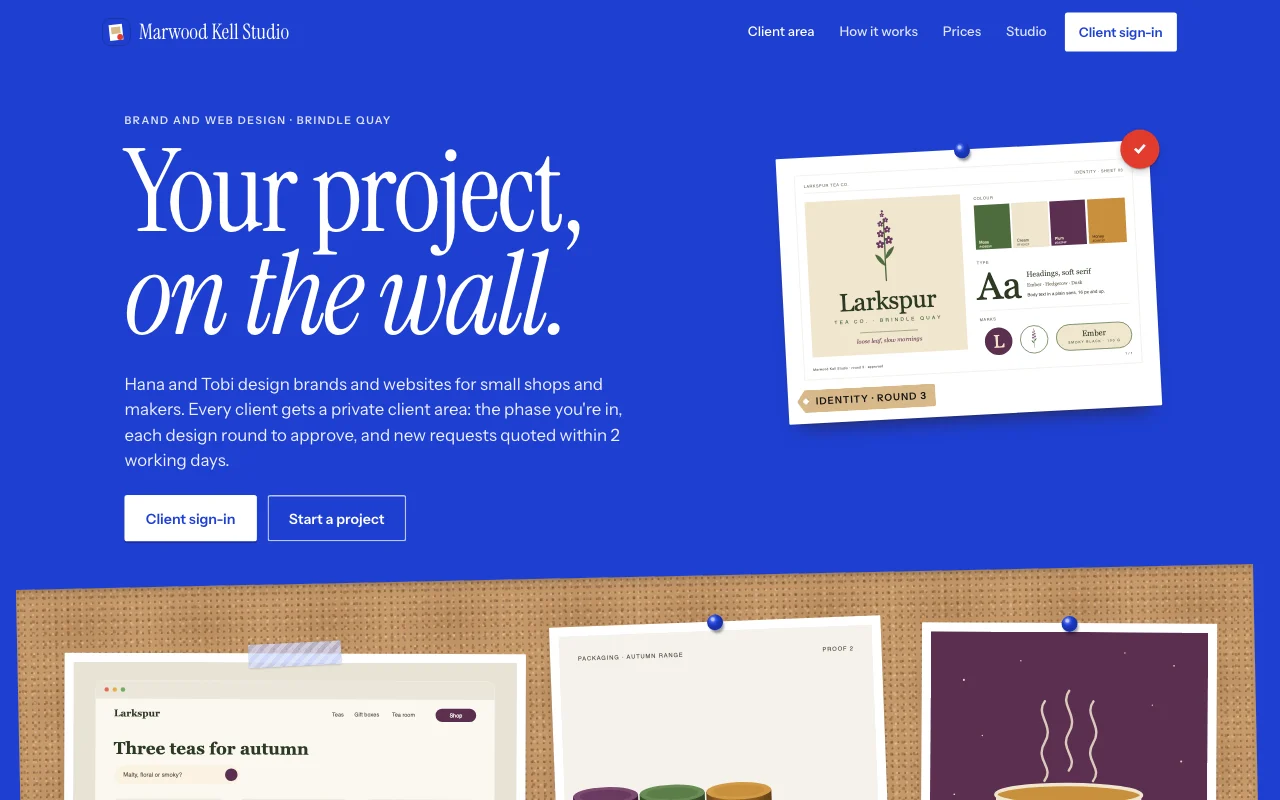 Handoff클라인 블루 포스터와 코르크 크리틱 벽: 핀으로 꽂은 인쇄물, 크라프트 태그, 승인된 라운드에 붙은 빨간 점
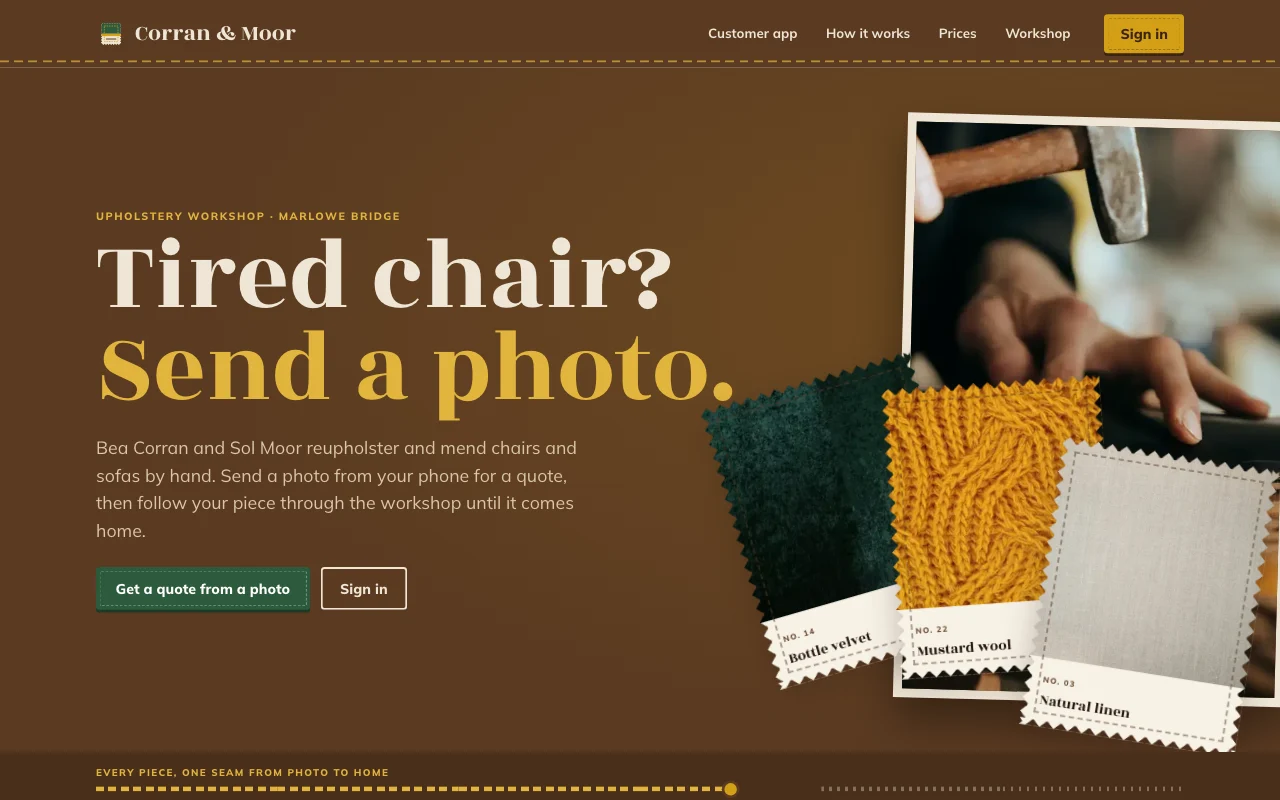 Intake월넛 색상의 원단 견본첩: 리넨 위에 놓인 지그재그로 자른 원단 견본, 단계마다 박음질 한 줄
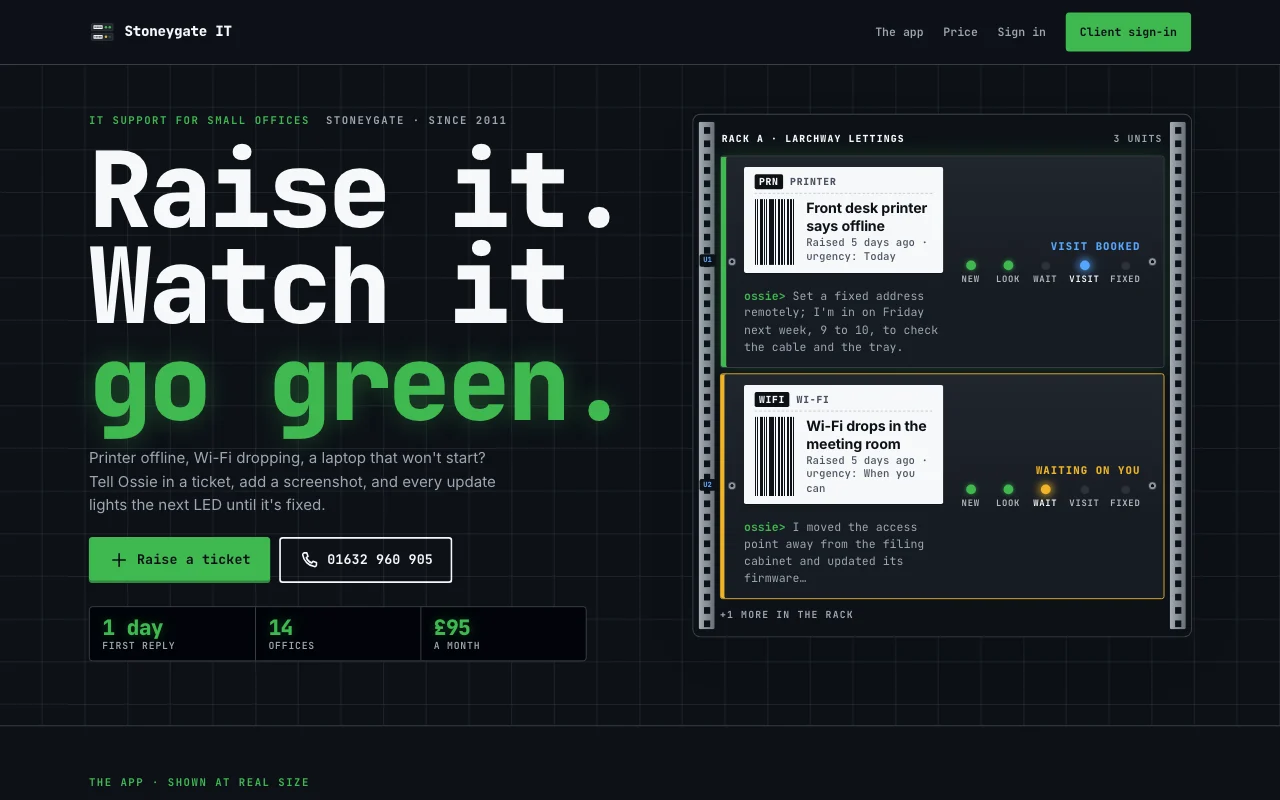 Ticket어두운 서버 랙: 모노 글꼴 자산 라벨, 티켓 단계마다 초록으로 바뀌는 LED, 터미널 로그
Casebook 미리보기 (새 탭에서 열려요) Handoff 미리보기 (새 탭에서 열려요) Intake 미리보기 (새 탭에서 열려요) Ticket 미리보기 (새 탭에서 열려요)
아이디어와 가이드
궁금한 점
사용자가 추가한 것은 누가 볼 수 있나요?
사용자는 자기 기록과 내가 배정한 기록만 봐요. 나는 Page Lemon 대시보드에서 모든 것을 봐요. AI는 대시보드에서 목록별로 내가 켠 경우에만 기록을 읽고, 사용자가 쓴 것을 바꾸거나 지우는 일은 없어요.
용량이 큰 파일도 공유할 수 있나요?
공유 폴더 링크를 소식에 붙여 넣으면 클라이언트가 포털에서 바로 열어요. 클라이언트도 의뢰서에 PDF와 사진을 첨부해요.
클라이언트는 몇 명까지 추가할 수 있나요?
요금제에 따라 달라지고, 내 사이트들을 통틀어 한 번만 세요. 요금 보기를 확인하세요.
아무나 가입할 수 있나요, 초대한 사람만 가능한가요?
둘 다 돼요. 클라이언트를 이메일로 한 명씩 초대하거나, 자유 가입을 켜서 고객이 로그인 페이지에서 직접 가입하게 할 수 있어요.
클라이언트가 앱을 설치해야 하나요?
아니요. 내 사이트에서 로그인하면 되고, 원하면 홈 화면에 추가할 수도 있어요.
포털에서 클라이언트가 결제할 수도 있나요?
네. 일부 유료 요금제에서는 내 앱의 유료 요금제를 월 단위나 연 단위로 내 Stripe 계정에서 운영해요. 어떤 유료 요금제든 내 Stripe 계정의 Payment Link를 여는 구매 버튼을 추가하거나, 평소 방식으로 결제를 받을 수 있어요. 포털은 카드나 은행 번호를 보관하지 않아요. 결제를 보세요.
만들 수 없는 것도 있나요?
네. 앱은 성인 전용이에요. 건강, 기분, 심리 상담 기록이나 카드·계좌·신분증 번호에는 쓸 수 없어요.