프리랜서와 에이전시에게
클라이언트 사이트를 만들고, 비공개로 미리 보여 주고, 넘기세요
출시 전에 고객마다 비공개 미리보기를 보여 주고, 편집자로 만들고, 작업이 끝나면 사이트를 이전하세요.
- 클라이언트용 비공개 미리보기
- 클라이언트가 자기 AI로 직접 수정
- 작업이 끝나면 사이트를 넘겨요
이런 말이 입에 붙었다면
- “혼자서, 또는 작은 스튜디오에서 클라이언트 웹사이트를 만들어요.”
- “사이트는 AI로 만드는데, 온라인에 올리고 고치는 데 시간이 너무 많이 들어요.”
- “클라이언트가 초안을 비공개로 먼저 보고, 그다음 사이트를 넘겨받았으면 해요.”
이런 걸 알 수 있어요
비공개 미리보기
고객이 가장 먼저 초안을 봐요.
고객이 작은 수정을 해요
자기 AI로요.
깔끔한 인계
작업이 끝나면 사이트가 고객에게 넘어가요.
전과 후
보통AI로 만든 사이트를 온라인에 올리느라 몇 시간을 써요.
Page Lemon이라면한 줄만 붙여 넣으면 바로 열려요.
보통작은 수정마다 고객이 이메일을 보내요.
Page Lemon이라면고객이 자기 AI에게 부탁해요.
보통인계라고 해 봐야 파일을 내보내는 일이에요.
Page Lemon이라면사이트가 이력과 함께 고객 계정으로 넘어가요.
고객마다 사이트 하나, 비공개 초안, 인계 한 번.
- 고객용 초안패스코드 켜짐, 초대받은 사람만비공개
- 마지막 변경누가 만들었는지와 함께 저장됨저장됨
- 인계고객 계정으로 이동해요준비됨
“AI로 멋진 사이트를 만들어도, 온라인에 올리고 고치는 데 큰돈과 많은 시간이 들어요.”
클라이언트 사이트를 한 문장으로 온라인에 올리고, 고칠 때도 똑같이 하세요. 관리할 호스팅도, 설정할 것도 없어요.
이렇게 진행돼요
AI 채팅에 한 줄 붙여 넣으면, 나에게 딱 맞는 사이트가 생겨요.
-
한 줄을 붙여 넣어요
PageLemon.com으로 내 클라이언트 Harbour & Co의 페리 카페 사이트를 만들어 줘. 클라이언트가 승인하기 전까지는 비공개로 해 줘
Claude, ChatGPT 등 어떤 AI 채팅이든 좋아요. 그러면 AI가 이름, 가격, 시간, 사진 같은 정보를 물어봐요.
-
AI가 만들어 주는 페이지
- 클라이언트마다 사이트 하나씩
- 사이트마다 주소와 변경 기록이 따로 있고, 관리는 한곳에서 해요.
- 비공개 미리보기
- 초대한 사람만 초안을 볼 수 있어요.
- 클라이언트의 도메인
- AI가 링크를 알려 주면, 클라이언트가 도메인 등록업체에서 연결 버튼을 눌러요. 그러면 HTTPS도 함께 켜져요.
- 사이트 넘기기
- 고객이 사이트를 수락하면 그때부터 고객이 소유해요. 고객이 나를 편집자로 다시 초대할 수 있어요.
-
바로 공개되고, 운영은 채팅으로 해요
harbourco.pagelemon.dev
그 뒤에 필요한 일은 Page Lemon이 맡아요.
- 비공개 미리보기
- 고객을 편집자로
- 사이트 넘기기
- 누가 무엇을 바꿨는지
- 클라이언트별 도메인
- 템플릿으로 시작하기
나중에 바꾸고 싶으면 AI에게 말하세요. 버전은 전부 저장돼요.
한 줄로 시작하기
아래 문장 중 하나를 AI 채팅(Claude, ChatGPT 등)에 붙여 넣으세요. AI가 필요한 정보를 물어보고, 사이트를 만들어 무료 주소로 공개해 줘요.
AI 채팅에 이렇게 입력하세요
-
PageLemon.com에 올려 줘가장 빠른 방법이에요. AI가 사이트의 용도를 묻고, 디자인을 고른 뒤 바로 공개해요.
-
PageLemon.com으로 내 클라이언트 Harbour & Co의 페리 카페 사이트를 만들어 줘. 클라이언트가 승인하기 전까지는 비공개로 해 줘AI가 초안을 만들고 패스코드를 걸어 두면, 내가 정한 사람만 볼 수 있어요.
-
pagelemon.com/tp/Tandem 템플릿으로 클라이언트의 2인 디자인 스튜디오 사이트를 만들어 줘Tandem 템플릿으로 시작해요. 스튜디오, 작업물, 연락처 페이지가 이미 들어 있어요.
공개한 뒤에는 AI에게 이렇게 말해 보세요
다음에 해 볼 만한 말 세 가지와, 그러면 일어나는 일이에요.
AI 채팅에 이렇게 입력하세요
-
출시 전에 sam@example.com 주소로 새 사이트 비공개 미리보기를 열어 줘Sam은 보기 전용 그룹 초대를 이메일로 받고 그 주소로 로그인해서 살펴봐요. 보기 전용 그룹은 아무것도 바꿀 수 없어요.
-
harbourco에서 고객을 편집자로 만들어 줘클라이언트가 자기 AI로 영업시간 같은 내용을 직접 바꿀 수 있어요. 모든 버전에는 누가 공개했는지 기록돼요.
-
사이트를 sam@example.com 주소로 넘겨 줘내가 승인하고 Sam이 이메일로 수락하면 넘어가요. Sam이 수락하기 전에는 취소할 수 있어요.
비용
유료 요금제
편집자, 초대 전용 미리보기, 고객의 개인 도메인은 유료 요금제가 필요해요. 패스코드 미리보기는 Free에서 쓸 수 있어요.
나와 맞지 않나요? 14일 환불이 있고, 12개월 안에 처음은 전액 환불이에요.
쓰이는 기능
비공개 미리보기
미리보기 링크를 공유하거나, Company에서는 고객을 보기 전용 그룹에 넣으세요. 볼 수는 있지만 아무것도 바꿀 수 없어요.
고객을 편집자로
클라이언트와 동료가 각자 자기 AI로 직접 수정해요.
사이트 넘기기
클라이언트가 수락하면 사이트는 클라이언트의 것이 돼요. 나는 남아서 계속 도울 수도 있어요.
누가 무엇을 바꿨는지
모든 버전에 누가 공개했는지 기록돼요. 이전 상태로 되돌리는 것도 한 문장이면 돼요.
클라이언트별 도메인
클라이언트 사이트마다 클라이언트 본인의 도메인을 연결하세요.
템플릿으로 시작하기
클라이언트 사이트는 템플릿으로 시작해도, AI가 이미 만들어 둔 사이트로 시작해도 돼요.
시작하기 좋은 템플릿
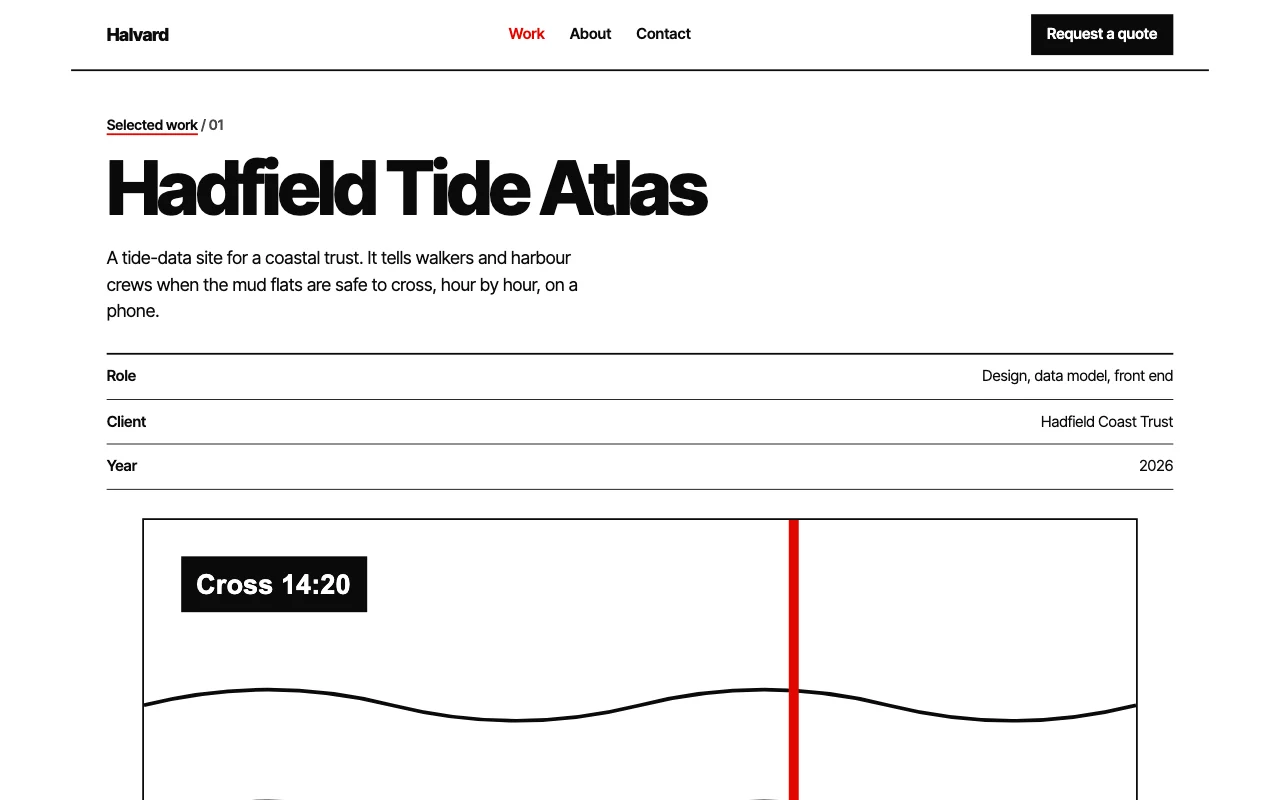
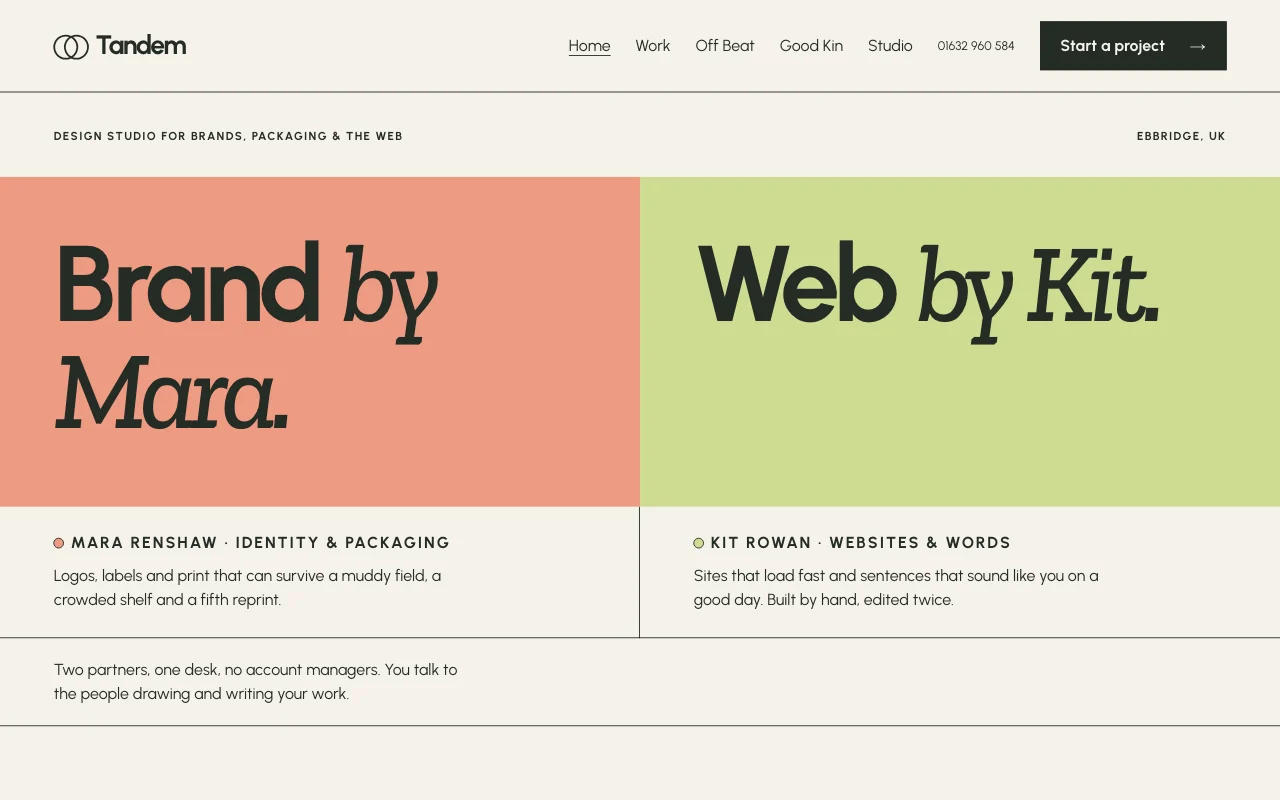
- Tandem2인 스튜디오, 화면을 반으로 나눈 아이덴티티
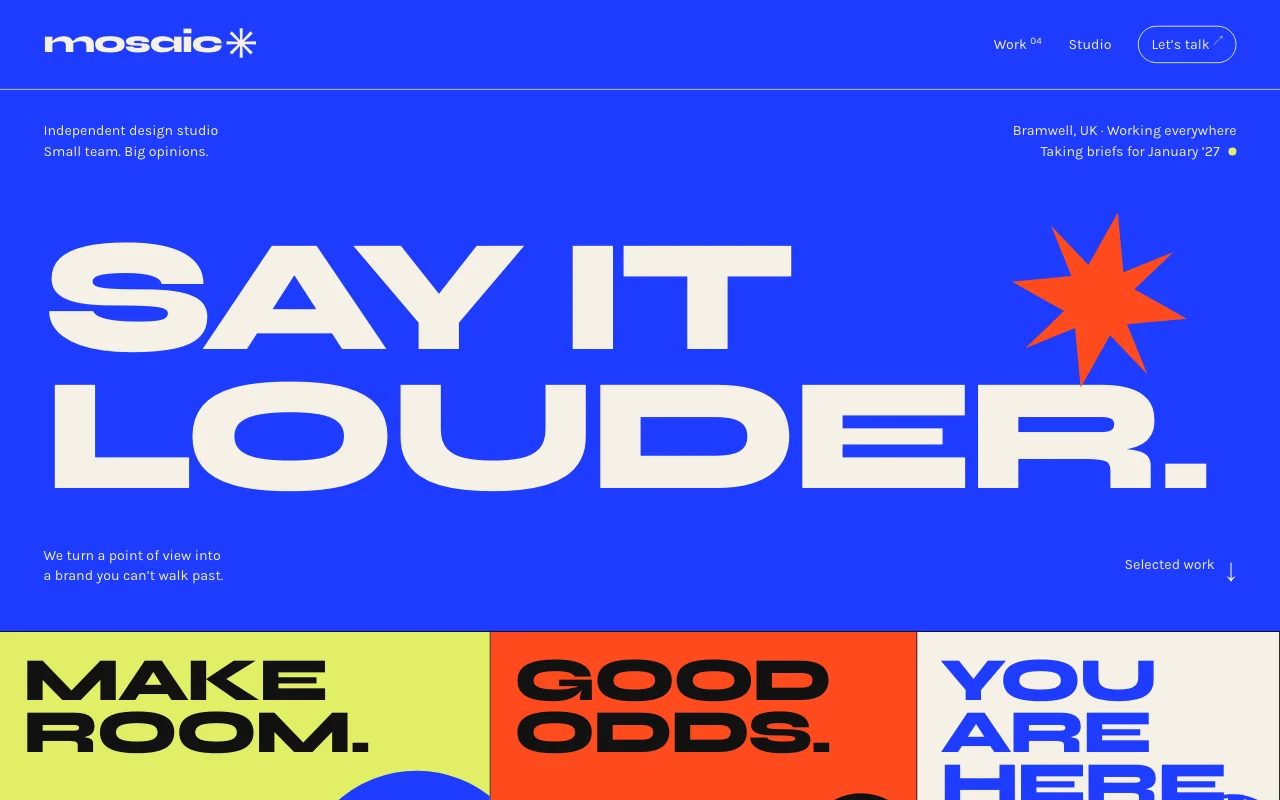 Mosaic색 블록이 강렬한 스튜디오. 코발트, 토마토, 라임 블록과 탄탄한 그리드 위에 얹은 커다란 Syne 헤드라인
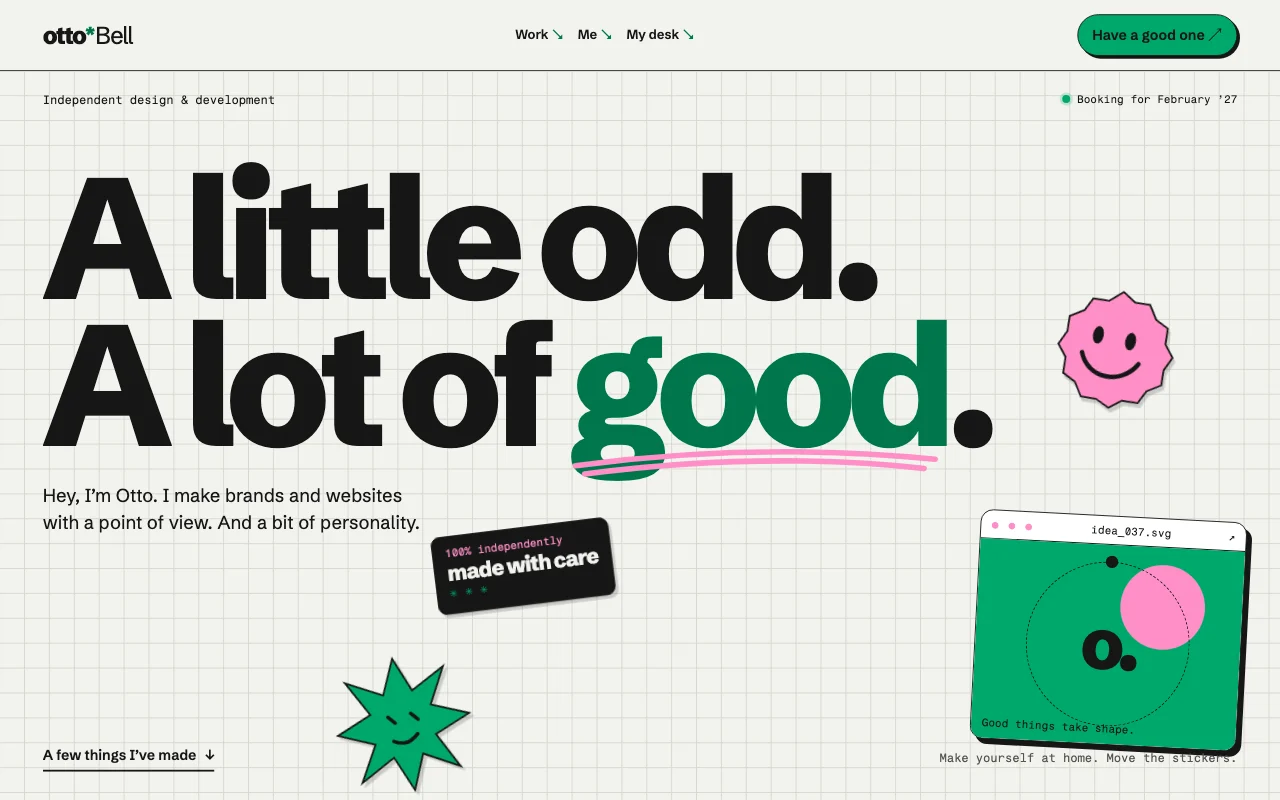 Otto노트 책상 느낌. 모눈종이, 잉크 블랙, 풀빛과 풍선껌 핑크 스티커, 마커로 밑줄 친 메모
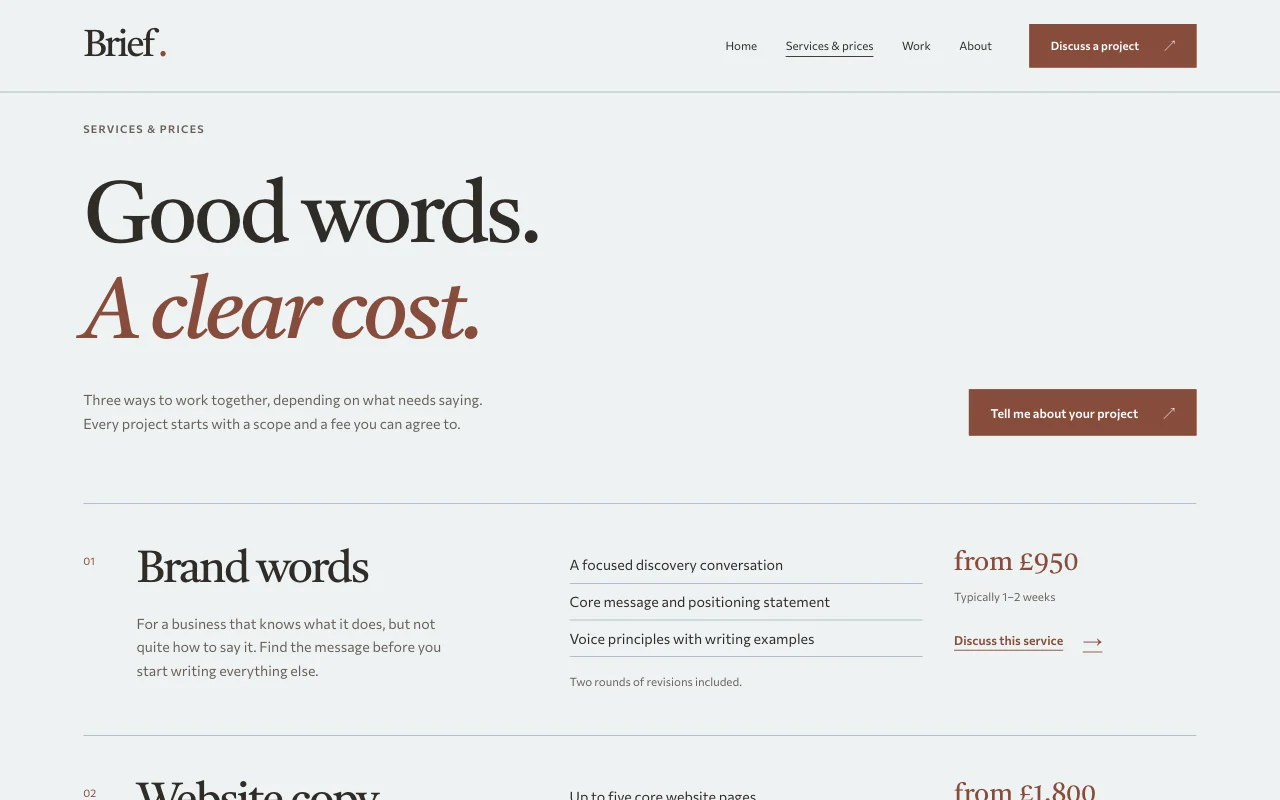
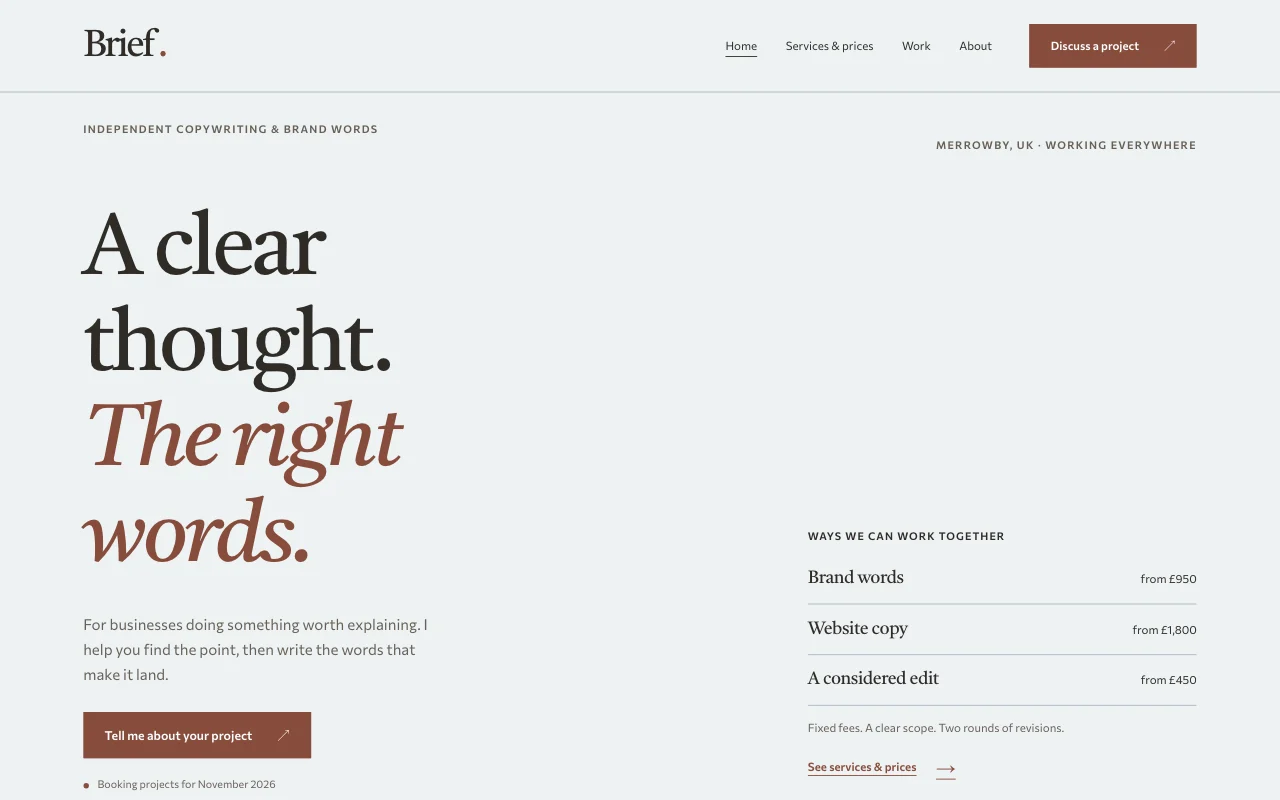 Brief차분한 컨설턴트·카피라이터용. 서비스와 가격이 맨 앞에 나오고, 에디토리얼 시안은 조용한 분위기예요.
Tandem 미리보기 (새 탭에서 열려요) Mosaic 미리보기 (새 탭에서 열려요) Otto 미리보기 (새 탭에서 열려요) Brief 미리보기 (새 탭에서 열려요)
아이디어와 가이드
궁금한 점
넘긴 뒤에도 내가 접근할 수 있나요?
넘긴 뒤에 고객이 나를 편집자로 다시 초대할 때만 가능해요.
클라이언트가 코딩을 몰라도 되나요?
네, 몰라도 돼요. 클라이언트도 내가 하는 것처럼 자기 AI에게 부탁해서 사이트를 바꿔요.
사람들을 초대하는 대신 비밀번호를 쓸 수 있나요?
네, 공유한 모든 사람에게 비밀번호 하나로 돼요. 사람을 한 명씩 들이고 한 명씩 내보내고 싶다면 초대가 더 좋아요.
인계 체크리스트도 있나요?
네, 사이트를 넘기기 전에 확인할 것들을 프리랜서 인계 체크리스트에 정리해 두었어요.