フリーランスと制作会社の方へ
クライアントのサイトを作り、非公開でプレビューして、引き継ぐ
公開前にクライアントへ非公開プレビューを見せ、編集者になってもらい、仕事が終わったらサイトを譲渡できます。
- クライアント向けの非公開プレビュー
- クライアントが自分の AI で編集
- 仕事が終わったらサイトを引き継ぐ
こんなふうに言う方に向いています
- 「クライアントのサイトを、ひとりまたは小さなスタジオで作っています。」
- 「サイト自体は AI で作れるのに、公開したり直したりするのに何時間もかかります。」
- 「クライアントには下書きを非公開で見てもらい、そのあとサイトを引き取ってほしいです。」
「AI できれいなサイトは作れるのに、公開と変更に多額の費用と何時間もかかってしまう。」
クライアントのサイトを一言で公開し、その後の変更も同じように頼めます。ホスティングの管理も設定も要りません。
引用は、お話を伺った方々の声を言い換えたものです。レビューではありません。
作れるもの
- クライアントごとに1サイト
- それぞれ専用のアドレスと履歴があり、すべて1つのアカウントで管理できます。
- 非公開のプレビュー
- 招待した人だけが下書きを見られます。
- クライアントのドメイン
- AI がリンクを渡します。クライアントがドメイン登録事業者の画面で「接続」を押せば、HTTPS が有効になります。
- 引き継ぎ
- クライアントがサイトを受け取ると、以後はクライアントのものになります。あなたは編集者として残ることもできます。
AI に頼む
公開したあとに言いそうなことを3つ、そのとき何が起きるかと一緒に紹介します。
AI チャットに入力します
-
ローンチ前に sam@harbourco.com に新しいサイトを非公開でプレビューさせてSam さんは閲覧者としてメールで招待され、そのアドレスでログインして見ます。閲覧者は何も変更できません。
-
クライアントを harbourco の編集者にしてクライアントは自分の AI からサイトを変更できます。たとえば営業時間の更新などです。どの版も、誰が公開したかが記録されます。
-
サイトを sam@harbourco.com に譲渡してあなたが承認し、Sam さんがメールで受け取ります。Sam さんが受け取るまでは、取り消せます。
使い方
テンプレートを選ぶ
下のデザインから選ぶか、AI がすでに作ったサイトから始めましょう。
AI に1行貼り付ける
サイトを作って、無料のアドレスで公開します。インストールは不要です。
テンプレート pagelemon.com/tp/Tandem を使って頼むだけで変更できます
どの AI チャットからでも、ページやフォーム、メンバーを追加できます。どの版も保存されます。
使う機能
非公開プレビュー
クライアントを閲覧者として招待します。見るだけで、変更はできません。
クライアントが編集者に
クライアントや同僚が、それぞれの AI から編集できます。
サイトを引き継ぐ
クライアントが受け取ると、サイトはクライアントのものになります。あなたはサポート役として残れます。
誰が何を変えたか
どの版も、誰が公開したかが記録されます。一言で元に戻せます。
クライアントのドメイン
クライアントのサイトを、それぞれ専用のドメインで公開できます。
テンプレートから始める
どのクライアントも、テンプレートからでも、AI がすでに作ったものからでも始められます。
始めるのに使えるテンプレート
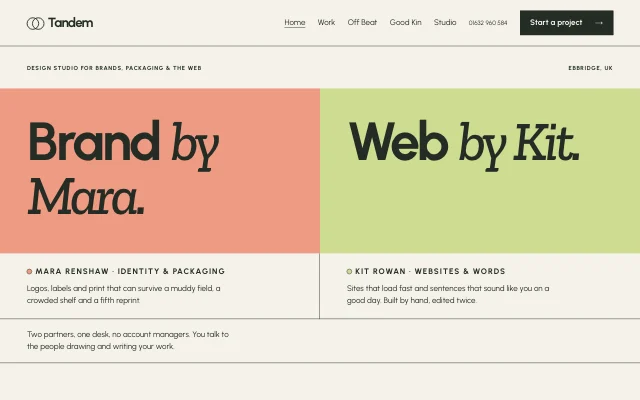 Tandem
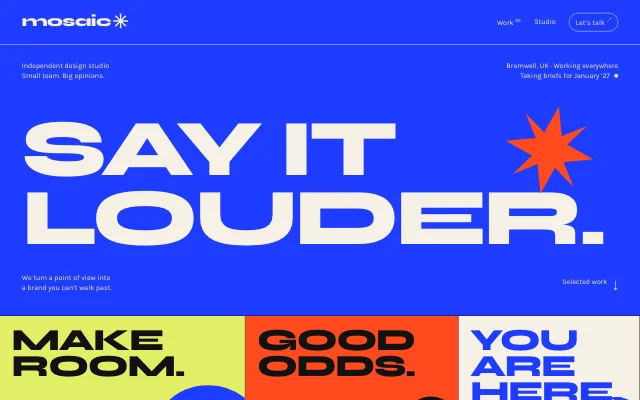 Mosaic
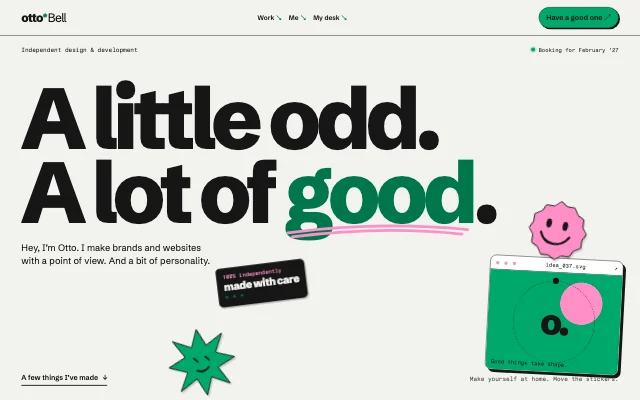 Otto
Otto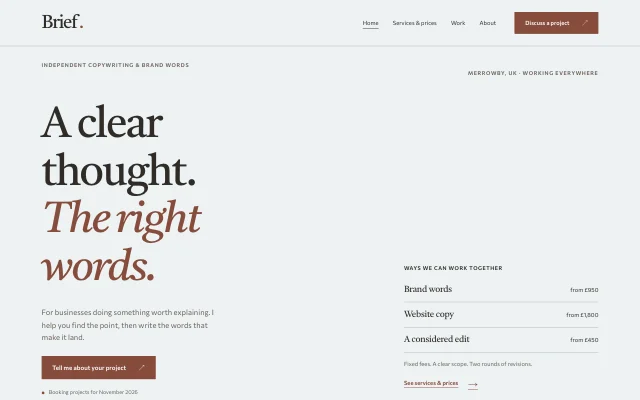 Brief
Briefよくある質問
自分もアクセスし続けられますか?
お互いが望めば可能です。引き継いだあとも、編集者として残れます。
クライアントはコードを書ける必要がありますか?
いいえ。クライアントもあなたと同じように、自分の AI に頼んでサイトを変更します。
閲覧者を招待する代わりにパスワードを使えますか?
はい。共有する全員で、パスワードを 1 つ使います。人を招き入れて、1 人ずつ外したいときは、閲覧者のほうが向いています。
引き継ぎのチェックリストはありますか?
はい。フリーランス向け引き継ぎチェックリストで、サイトを引き継ぐ前に確認することをまとめています。