

팀 · 모든 유료 요금제에서 함께 편집하기, Company에서 팀 공용 계정
모두 자기 AI로 편집해요. 사이트는 사업체가 소유해요.
사람들을 초대해서 사이트 하나를 함께 편집하세요. 각자 자기 AI(ChatGPT, Claude 같은 채팅 앱)를 쓰고, 모든 변경에 누가 했는지 나와요. Company에서는 팀 공용 계정(“워크스페이스”) 하나로 팀 전체를 요금제 하나로 묶어요.
사이트를 Page Lemon에 올렸다면 AI에게 이렇게 말해 보세요.
이제 우리 팀이야. 내 사이트들을 PageLemon.com 팀 공용 계정으로 옮겨 줘
참여하려고 개인 요금제를 따로 낼 필요는 없어요.
전과 후
사이트, 도메인, 고객 데이터는 사업체의 것이에요.
보통사이트와 도메인이 한 사람의 로그인에 묶여 있어요
Page Lemon이라면팀원이 누구든 사업체의 것으로 남아요
보통프리랜서와 비밀번호를 공유해요
Page Lemon을 쓰면사람마다 역할 하나: 관리자, 편집자, 직원, 또는 직접 만든 그룹
보통사람마다 AI 크레딧을 결제해요
Page Lemon이라면정액 요금 하나로, 모두 이미 쓰는 AI 앱을 그대로 써요
이런 걸 알 수 있어요
한 사람에게 기대지 않는 팀 환경이에요.
-
사업체가 소유해요
사람이 떠나도 사이트, 도메인, 고객 데이터는 그대로 남아요.
-
사람마다 알맞은 접근 권한
소유자, 관리자, 편집자, 직원, 또는 직접 만든 그룹.
-
정액 요금 하나
사람 수에 따라 달라지지 않아요. 사야 할 AI 크레딧도 없어요.
-
누가 무엇을 했는지
활동 기록에서 누가 무엇을 게시하고 바꿨는지 볼 수 있어요.
팀의 모든 사람과 접근 권한
사람마다 역할이 허용하는 것만 볼 수 있어요. 새 그룹은 아무것도 켜지 않은 상태로 시작해요.
예: 워크스페이스 사람 목록에 Maria는 모든 사이트와 결제를 맡는 소유자, Sam은 관리자로 나와요. Alex는 모든 사이트를 만들지만 고객은 볼 수 없는 편집자예요. Jo는 카페 사이트 전용 적립 담당자 그룹에 있어요. Dee는 초대가 발송된 상태예요.
이용 방법
단계마다 AI가 준비하고, 결제와 승인은 Page Lemon 앱에서 직접 해요.
팀 계정 시작하기
Company를 고른 다음 사이트를 가져오세요. 사이트는 내내 온라인 상태로 있고, 이미 사이트를 수정하던 사람들은 바로 편집자가 돼요.
사이트는 계속 온라인이에요
사람 초대하기
관리자, 편집자, 직원으로 지정하거나, 직접 만든 그룹에 넣으세요. 모두 각자 자기 계정으로 자기 AI에서 로그인해요.
각자 자기 AI를 써요
그룹 만들기
“프런트 데스크는 살롱 사이트의 예약만 봐요.” AI에게 말하고 승인하면 권한이 바로 바뀌어요.
내가 승인해요
지금 쓰는 AI 채팅 그대로
- 새로 배울 편집기 없음원하는 걸 평소 쓰는 말로 하면 돼요.
- 메시지당 요금 없음쓰던 AI 요금제 그대로 쓰면 돼요.
- AI는 언제든 바꿔도 돼요오늘은 Claude, 내일은 ChatGPT. 사이트는 그대로예요.
- 운영도 AI와 함께공개한 뒤에도 AI에게 물어보세요. 누가 예약했는지, 누가 메시지를 보냈는지, 뭐가 바뀌었는지요.
- Claude
- ChatGPT
- Grok CLI
- 더 많은 기능
누가 무엇을 할 수 있나요
기본 역할 세 가지, 그리고 직접 만드는 그룹.
일하는 방식에 맞춘 나만의 그룹
새 그룹은 권한이 없는 상태로 시작해요. 소유자나 관리자가 그룹의 사람, 할 수 있는 일, 적용할 사이트를 정해요. “단골 관리자”는 카페 사이트에서 사용자를 스캔하고 볼 수 있고, 사이트는 바꿀 수 없어요.
소유자
결제 관리를 포함해 모든 일을 할 수 있어요. 워크스페이스마다 소유자는 한 명이에요.
관리자
결제를 뺀 모든 일: 모든 사이트, 고객과 앱 데이터, 사람 초대와 제거, 그룹, 설정이에요.
편집자
모든 사이트를 만들고 게시하지만 고객이나 사용자는 절대 볼 수 없어요. 메시지, 예약, 주문, 결제 정보가 모두 안 보여요. 프리랜서나 메뉴를 업데이트하는 매니저에게 잘 맞아요.
직원
사이트는 바꾸지 않고 운영을 맡아요. 목록, 폼, 예약, 주문, 사용자, 스캔을 다뤄요. 고객에게 답하는 사람에게 잘 맞아요.
누가 무엇을 했는지
활동 기록에서 누가 게시했는지, 사람, 도메인, 설정을 바꿨는지와 그 시점을 볼 수 있어요.
알아 두면 좋은 점사용자가 있는 사이트에서는 사용자를 볼 수 없는 사람이 올린 새 페이지나 수정한 페이지와 스크립트가 바로 공개되지 않아요. 소유자나 관리자의 승인을 기다리는 미리보기 링크로 대기해요.
카페에서는 어떻게 쓰는지 보기
직원이 카운터에서 사용자의 카드를 스캔하는 카페 적립 앱이에요. 단골 관리자 그룹이 하는 일이 바로 이런 거예요. 가이드에서 역할, 그룹, 좌석을 차근차근 안내해요.
함께 쓰는 도구
요금제
워크스페이스는 Company 요금제에 포함돼요. 인원당이 아니라 워크스페이스 전체에 정액 하나예요.
- 워크스페이스 하나가 요금제 하나예요. 워크스페이스는 스스로 결제하고, 새 워크스페이스는 요금제를 고르기 전까지 무료로 시작해요.
- 좌석은 워크스페이스에서 한 사람이 쓰는 자리예요. 추가한 모든 사람이 하나씩 써요. 소유자, 각 관리자, 각 편집자, 각 직원, 그룹의 각 멤버, 아직 수락하지 않은 각 초대가 모두 해당돼요.
- 그 사람의 자리는 워크스페이스 요금제에 포함돼서 각자 유료 요금제가 필요 없어요. 무료 Page Lemon 계정만 있으면 로그인할 수 있어요.
- 요금제를 그만두려면 먼저 남길 사이트를 내 요금제로 옮기세요. 결제한 기간이 끝난 뒤 14일 동안은 모든 게 그대로 작동하고, 그다음 워크스페이스는 일시 중지되어 6개월 동안 보관돼요. 다시 결제하면 전부 돌아와요.
사이트 하나를 함께 편집하기
이메일로 누군가를 초대하면, 그 사람이 로그인해서 자기 채팅에서 일해요. 모든 버전에 누가 만들었는지 나오고, 무엇이든 되돌릴 수 있어요. 함께 일하기는 모든 유료 요금제에 들어 있고, 초대받은 사람은 자기 유료 요금제가 필요 없어요.
함께 편집
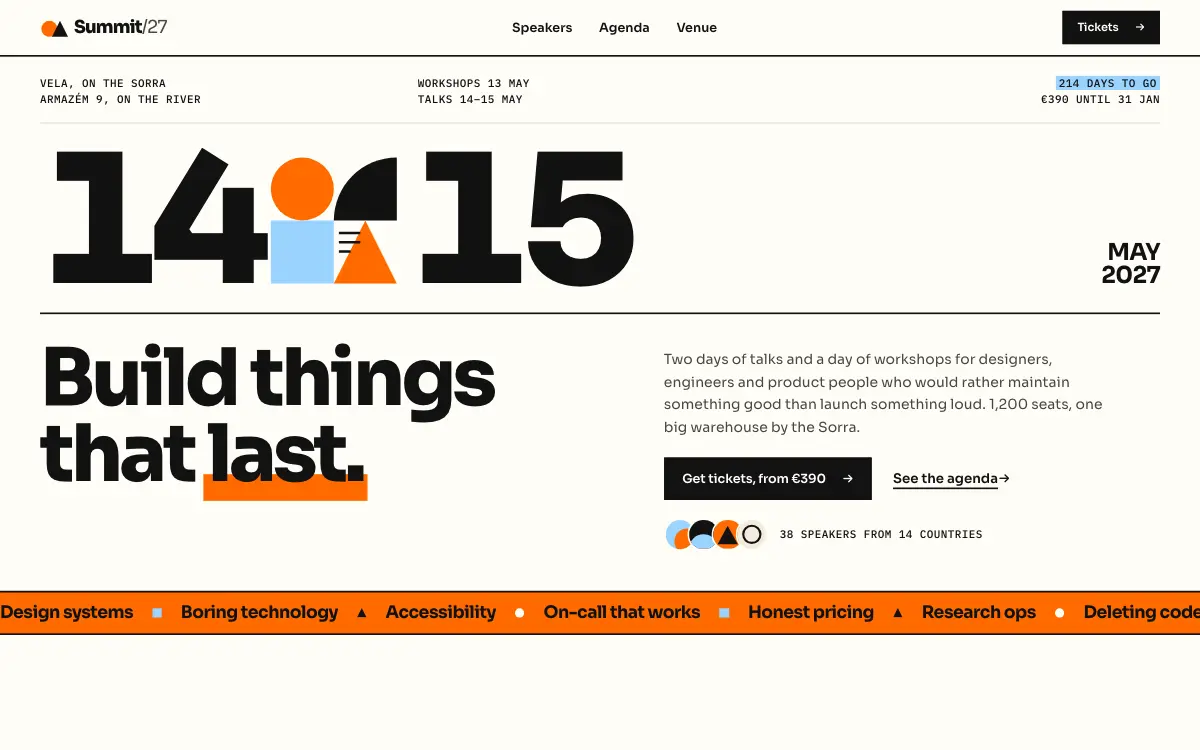
AI를 연결하면 바로 사람들을 초대할 수 있어요. 초대마다 한 번씩 승인하고, 그때마다 이메일로 알려 드리며 그 사람을 제거할 수 있는 링크도 함께 보내요. 편집자는 각자 자기 AI로 작업하고, 모든 버전에는 누가 게시했고 어떤 페이지가 바뀌었는지 기록돼요.
예시: 컨퍼런스 웹사이트에서 Ana가 노트북의 AI 채팅에 “sam@company.com도 이 사이트를 편집할 수 있게 해 줘”라고 입력해요. AI가 편집자 1명 추가를 승인하는 Page Lemon 링크로 답해요. 링크를 열면 짧은 화면이 “Sam을 편집자로 추가할까요?”라고 묻고, 승인을 누르면 Sam이 초대됐다는 체크 표시가 나와요. Sam의 휴대폰에는 Ana가 summit27에 초대했다는 이메일 알림이 와요. 알림을 누르면 바로 들어가서 자기 AI로 편집할 수 있어요. 나중에 Ana가 AI에게 지난 7일 동안 사이트에 어떤 일이 있었는지 물으면, Sam과 Tim이 5개 페이지에 버전 7개를 게시했다고 답해요: 일정(Sam, 버전 3개), 연사(Tim, 2개, 새 사진 2장), 장소(Sam, 1개), 티켓과 홈(Tim, 두 곳을 바꾼 버전 1개).
- 편집자, 직원, 관리자편집자는 사이트를 만들고 게시하지만 고객의 메시지, 예약, 주문은 절대 볼 수 없어요. 직원은 사업을 운영하지만 사이트를 바꿀 수는 없어요. 관리자는 둘 다 해요. 먼저 채팅에서 승인해요.
- 누구의 작업도 사라지지 않아요AI가 마지막으로 사이트를 본 뒤에 다른 사람이 사이트를 바꿨다면, 덮어쓰는 일은 없어요. AI가 누가 언제 무엇을 바꿨는지 전달받고, 그다음은 내가 정해요.
- 고객은 보기만 해요미리보기 링크나 패스코드로 비공개 초안까지 사이트를 보여 줄 수 있고, 아무것도 바꿀 수 없어요.
- 사용자는 안전해요Company 이상에서 사용자가 있는 사이트는 편집자의 새 페이지나 스크립트가 미리보기로 소유자나 관리자의 승인을 기다려요. 그 편집자가 사용자를 볼 수 있게 허용했다면 예외예요.
알아 두면 좋은 점편집자는 방문자 수(숫자만)를 볼 수 있어요. 누군가가 내 사용자도 보게 하려면 사용자 보기에 체크하세요. 초대할 수 있는 사람 수는 요금제에 따라 달라요. AI 연결은 하나마다 한 워크스페이스에서 작동하고, 연결할 때 내가 골라요.
내 확인을 기다리는 일. AI는 혼자서 쓰고, 게시하고, 고칠 수 있어요. 사이트, 웹 주소, 사람을 삭제하거나, 돈을 옮기거나, 누군가를 들이는 것처럼 되돌리기 어려운 일은 내 확인을 기다려요. 채팅이나 대시보드의 링크에서 확인해요. AI를 요청한 사람만 승인할 수 있어요.
궁금한 점
가이드에서 더 알아보기: 워크스페이스.
다른 사람과 같이 사이트를 편집할 수 있나요?
네. AI에게 이메일로 초대해 달라고 하고 초대를 한 번 승인하면 돼요. 초대받은 사람은 자기 AI로 편집해요. 두 사람이 동시에 바꿔도 Page Lemon이 한쪽이 다른 쪽을 덮어쓰지 않게 막고, 모든 변경은 버전으로 저장돼요. 누군가 초대될 때마다 이메일로 알려 드려요. 편집할 수 있는 인원은 요금제에 따라 달라요(요금 보기).
편집자는 어떤 역할이에요?
워크스페이스의 모든 사이트를 만들고 게시하지만 고객이나 사용자는 절대 볼 수 없는 사람이에요. 폼 답변, 예약, 주문, 사람, 결제 정보가 모두 안 보여요. 프리랜서나 메뉴를 최신으로 유지하는 매니저에게 잘 맞아요.
사이트는 못 바꾸고 예약과 메시지만 볼 수 있게 할 수 있나요?
네. 필요한 사이트에 사용자 보기 권한이 있는 그룹에 넣고, 사이트 수정은 체크하지 마세요.
누가 사람을 초대할 수 있나요?
소유자와 관리자요. 사람을 초대하거나 내보내고, 그룹을 만들고 바꿀 수 있어요. 나머지는 스스로 나가기만 할 수 있어요.
사이트를 옮기는 동안 오프라인이 되나요?
아니요, 내내 온라인이에요. 이미 사이트를 바꾸던 사람은 자리가 남아 있으면 바로 편집자가 되고, 아직 가입하지 않은 사람에게는 초대가 가요. 승인하기 전에 AI가 사람마다 어떻게 되는지 보여 줘요.
해지하면 어떻게 되나요?
먼저 내 요금제로 옮길 사이트를 고르세요. 요금제는 결제한 기간이 끝날 때까지 유지되고, 그 뒤 14일 동안은 모든 게 그대로 작동해요. 그다음 워크스페이스는 삭제되지 않고 일시 중지된 채 6개월 동안 보관돼요. 다시 결제하면 전부 온라인으로 돌아와요.