작은 제품 팀을 위한 사이트
출시 속도를 놓치지 않는 제품 사이트
기능, 요금, 도움말 페이지, 변경 내역을 담아요. 변경 사항을 출시한 사람이 AI에게 말하면 사이트도 그날 바로 업데이트돼요.
- 채팅으로 쓰는 변경 내역
- 도움말 페이지
- 팀이 함께 편집
이런 말이 입에 붙었다면
- “저희는 앱을 출시했고, 매주 무언가를 새로 내놓아요.”
- “웹사이트가 늘 제품보다 한발 늦어요.”
- “변경 사항을 출시한 사람이 변경 내역과 도움말 페이지까지 직접 업데이트했으면 해요.”
이런 고민이 있어요
제품은 빠르게 나가는데 웹사이트는 못 따라가요. 변경 내역은 릴리스 세 번 전에서 멈춰 있고, 도움말 페이지는 이미 옮겨진 버튼을 설명하고 있어요.
Page Lemon은 이렇게 도와요
릴리스 노트를 AI에 붙여 넣고 변경 내역 항목을 만들어 달라고 하세요. 팀원도 사이트 개발자로서 똑같이 하면 되고, 새 항목은 몇 초 만에 변경 내역에 나타나요.
이렇게 진행돼요
AI 채팅에 한 줄 붙여 넣으면, 나에게 딱 맞는 사이트가 생겨요.
-
한 줄을 붙여 넣어요
PageLemon.com으로 우리 플래너 앱 사이트를 만들어 줘. 기능, 요금, 도움말 페이지, 변경 내역을 넣어 줘
Claude, ChatGPT 등 어떤 AI 채팅이든 좋아요. 그러면 AI가 이름, 가격, 시간, 사진 같은 정보를 물어봐요.
-
AI가 만들어 주는 페이지
- 홈
- 제품이 하는 일, 누구를 위한 제품인지, 그리고 써 보게 하는 버튼 하나.
- 기능
- 기능마다 스크린샷 한 장과 왜 중요한지 한 줄 설명.
- 요금
- 요금제 내용은 글로 적어 두고, 바꿀 때는 AI에게 말만 하면 돼요.
- 새 소식
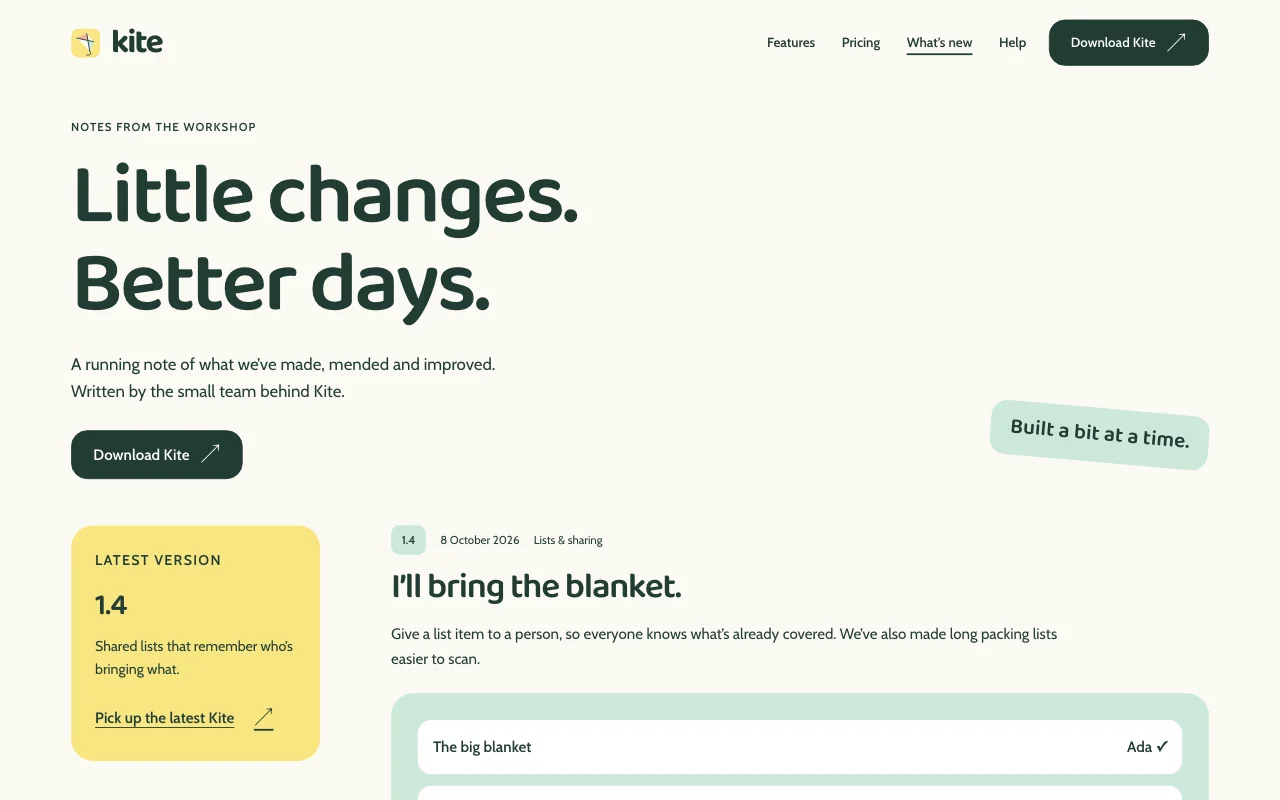
- 변경 내역 페이지예요. 모든 릴리스를 날짜별로, 최신순으로 보여 줘요.
- 도움말
- 짧은 답변, 한 페이지에 주제 하나, 목차와 함께.
- 다운로드
- 앱을 받을 수 있는 곳을 스토어 링크와 함께 안내해요.
-
바로 공개되고, 운영은 채팅으로 해요
tinyplan-app.pagelemon.dev/changelog
그 뒤에 필요한 일은 Page Lemon이 맡아요.
- 사이트 개발자
- 목록으로 관리하는 변경 내역
- 피드백 양식
- 어떤 언어든
나중에 바꾸고 싶으면 AI에게 말하세요. 버전은 전부 저장돼요.
한 줄로 시작하기
아래 문장 중 하나를 AI 채팅(Claude, ChatGPT 등)에 붙여 넣으세요. AI가 필요한 정보를 물어보고, 사이트를 만들어 무료 주소로 공개해 줘요.
AI 채팅에 이렇게 입력하세요
-
PageLemon.com에 올려 줘가장 빠른 방법이에요. AI가 사이트의 용도를 묻고, 디자인을 고른 뒤 바로 공개해요.
-
PageLemon.com으로 우리 플래너 앱 사이트를 만들어 줘. 기능, 요금, 도움말 페이지, 변경 내역을 넣어 줘AI가 페이지를 하나씩 만들고, 필요한 스크린샷을 요청해요.
-
pagelemon.com/tp/Kite 템플릿으로 우리 플래너 앱 사이트를 만들어 줘. 변경 내역과 도움말 페이지를 넣어 줘HTML로 만든 휴대폰 화면이 들어간 친근한 Kite 템플릿으로 시작해요.
공개한 뒤에는 AI에게 이렇게 말해 보세요
다음에 해 볼 만한 말 세 가지와, 그러면 일어나는 일이에요.
AI 채팅에 이렇게 입력하세요
-
이 릴리스 노트로 변경 내역 항목을 추가해 줘AI가 사용자가 읽을 짧은 항목을 오늘 날짜로 써 줘요.
-
내보내기 버튼이 설정으로 옮겨졌어. 도움말 페이지를 고쳐 줘AI가 해당 내용이 나오는 곳을 모두 찾아 고쳐 줘요.
-
도움말 페이지에 피드백 양식을 추가해 줘도움말 페이지에 양식이 생기고, 메시지가 올 때마다 이메일로 알려 줘요.
비용
유료 요금제
사이트 개발자, 피드백 양식, 내 도메인은 유료 요금제가 필요해요. 더 큰 팀은 워크스페이스에서 모든 사이트를 함께 쓸 수 있어요.
맞지 않으면 14일 안에 전액 환불해 드려요. 이유는 묻지 않아요.
쓰이는 기능
사이트 개발자
팀원마다 자기 AI로 편집해요.
목록으로 관리하는 변경 내역
릴리스 노트를 넣으면 날짜가 붙은 항목이 만들어져, 몇 초 만에 사이트에 올라가요.
피드백 양식
사용자가 보낸 메시지가 이메일로 와요.
어떤 언어든
말만 하면 언어가 추가돼요.
시작하기 좋은 템플릿
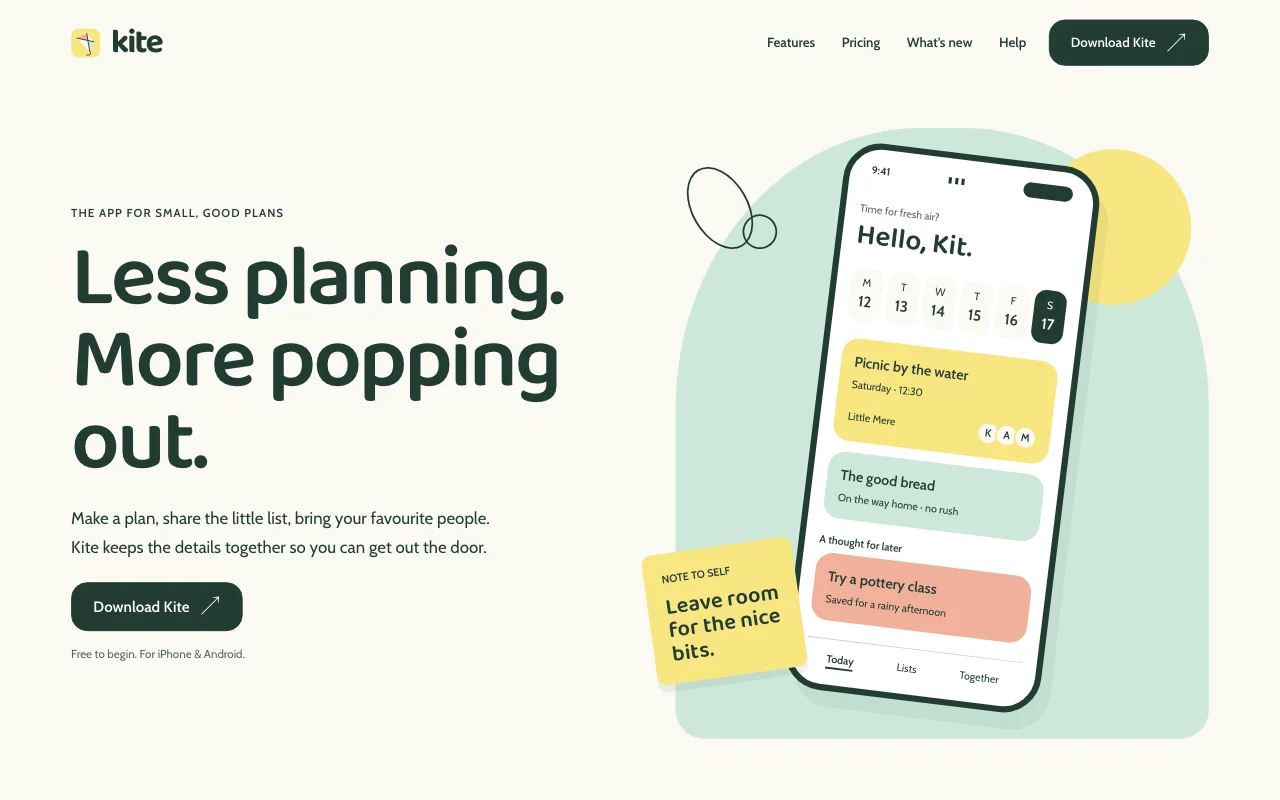 Kite친근한 분위기의 밝은 소비자용 앱 사이트, HTML로 만든 휴대폰 목업
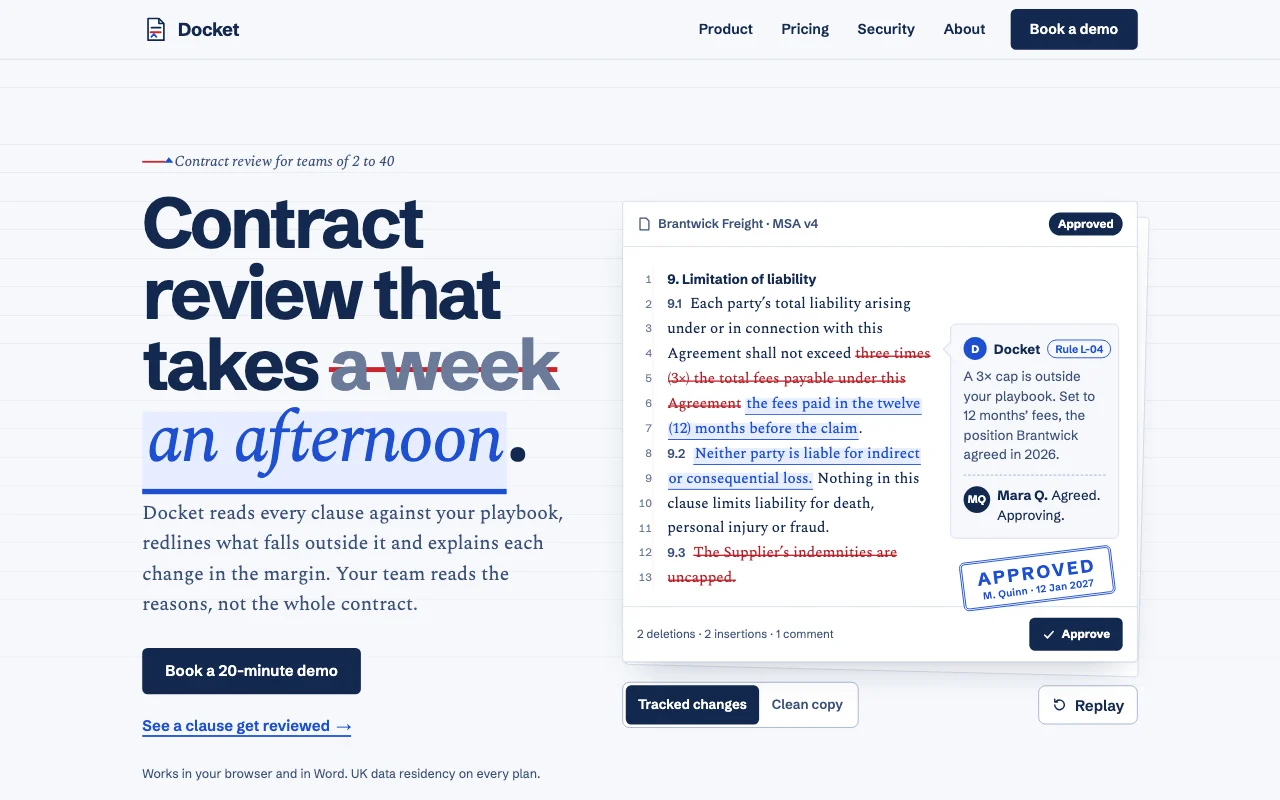 Docket산뜻한 흰 종이 위에 실시간 교정 표시가 붙는 스타일
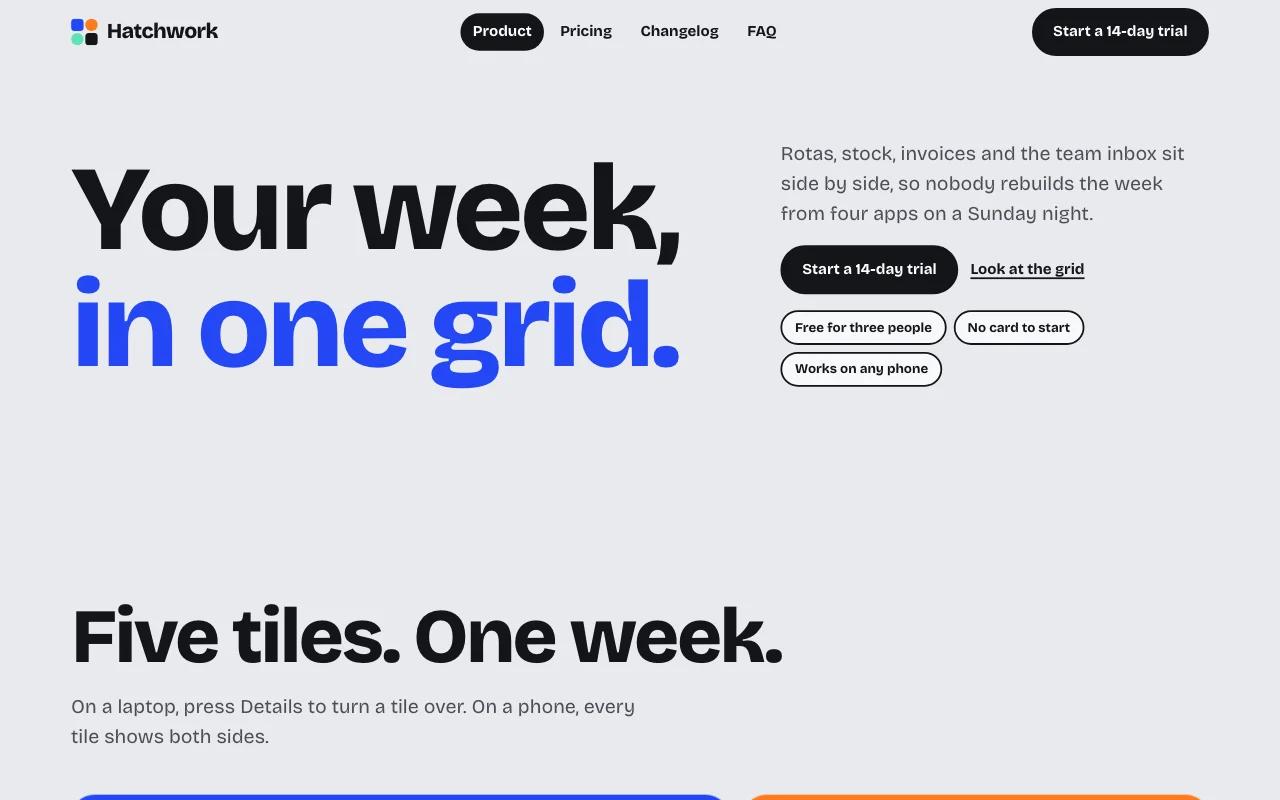 Tessera옅은 회색 바탕에 벤토 타일
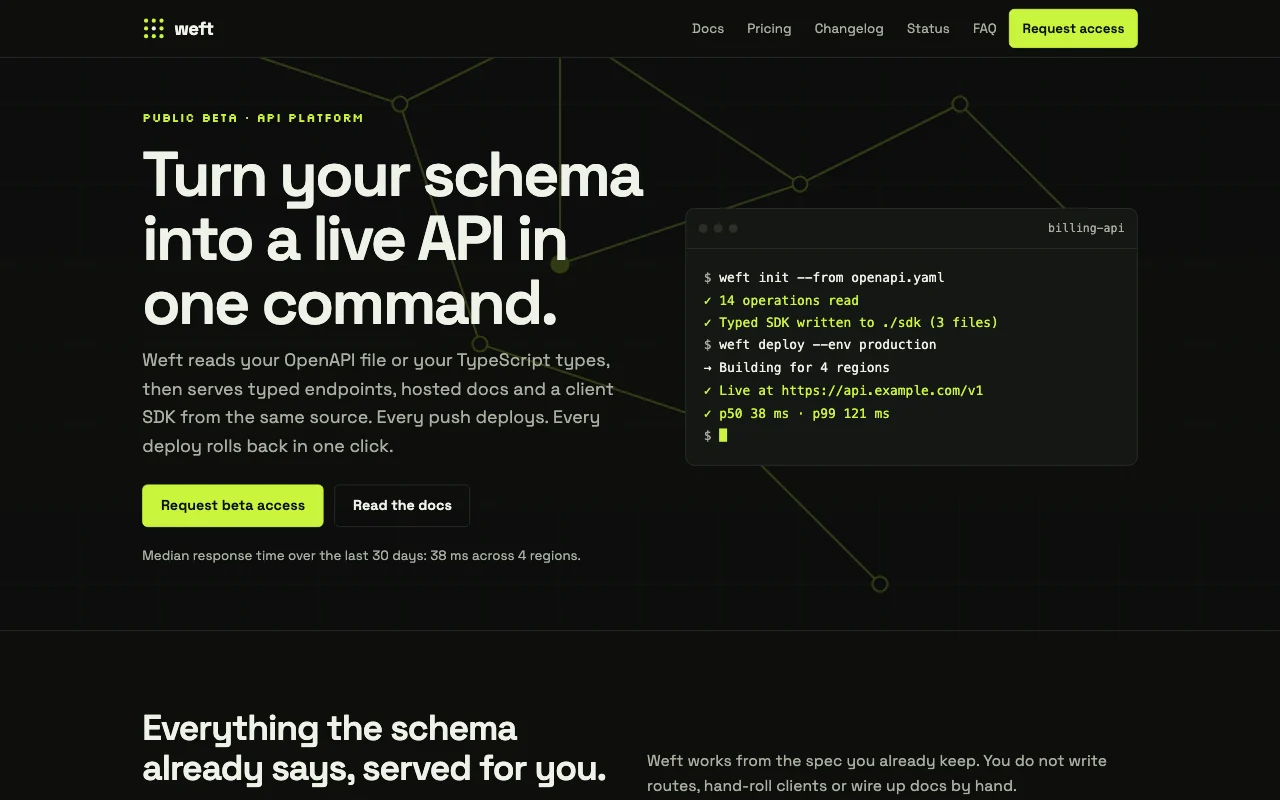 Weft검정에 가까운 그래파이트에 애시드 라임, 가는 선 격자, 터미널 패널
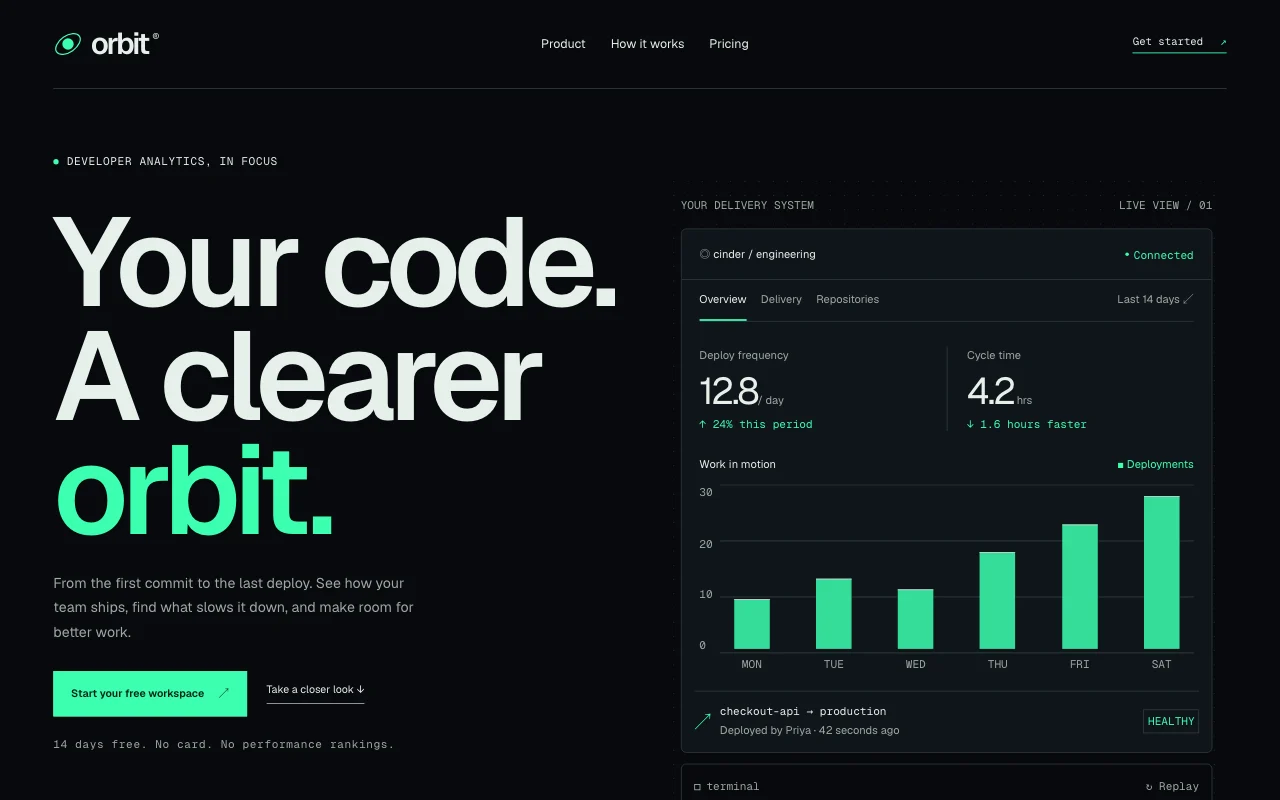 Orbit정교한 다크 제품 사이트. 점 격자, 벤토 패널, HTML과 SVG로 만든 제품 UI, 민트색 포인트 컬러 하나
Kite 미리보기 (새 탭에서 열림) Docket 미리보기 (새 탭에서 열림) Tessera 미리보기 (새 탭에서 열림) Weft 미리보기 (새 탭에서 열림) Orbit 미리보기 (새 탭에서 열림)
아이디어와 가이드
궁금한 점
변경 내역은 어떻게 추가하나요?
출시한 사람이 자기 AI에게 “변경 내역에 1.4 추가해 줘: 다크 모드와 CSV 내보내기”라고 말하면 돼요. 날짜와 함께 ‘새 소식’ 페이지에 올라가고, 홈페이지에서는 가장 최근 항목을 보여 줄 수도 있어요.
팀원 모두가 수정할 수 있나요?
네. 팀원을 사이트 개발자로 초대하면 각자 자기 AI로 편집해요. 워크스페이스에서는 개발자가 워크스페이스의 모든 사이트를 바꾸고, 그룹으로 어디서 누가 무엇을 하는지 정해요.
사용자가 의견을 보내거나 버그를 제보할 수 있나요?
네. AI에게 피드백 양식을 만들어 달라고 하세요. 메시지는 하나씩 이메일로 오고 Page Lemon 앱에도 쌓여서, AI가 이번 달에 사용자들이 무엇을 요청했는지 정리해 줄 수 있어요.
사이트에 실시간 제품 데이터를 보여 줄 수 있나요?
양식과 목록이 있는 빠른 웹사이트예요. 실시간 데이터는 내 앱에 두고 링크로 연결하거나, 값이 바뀔 때 AI에게 숫자를 고쳐 달라고 하세요.
검색이 되는 문서도 만들 수 있나요?
목차가 있는 도움말 페이지는 주제가 수십 개 정도일 때 잘 맞아요. 문서가 아주 많아서 전문 검색이 필요하다면, 문서 전용 도구를 따로 쓰고 링크로 연결하는 편이 좋아요.
릴리스 노트를 잘못 올리면 어떻게 하나요?
AI에게 고쳐 달라고 하거나 어제 버전으로 되돌려 달라고 하세요. 되돌려도 새 버전이 하나 더 생길 뿐이라 사라지는 건 없어요.